Accesorios para el Huawei U7517


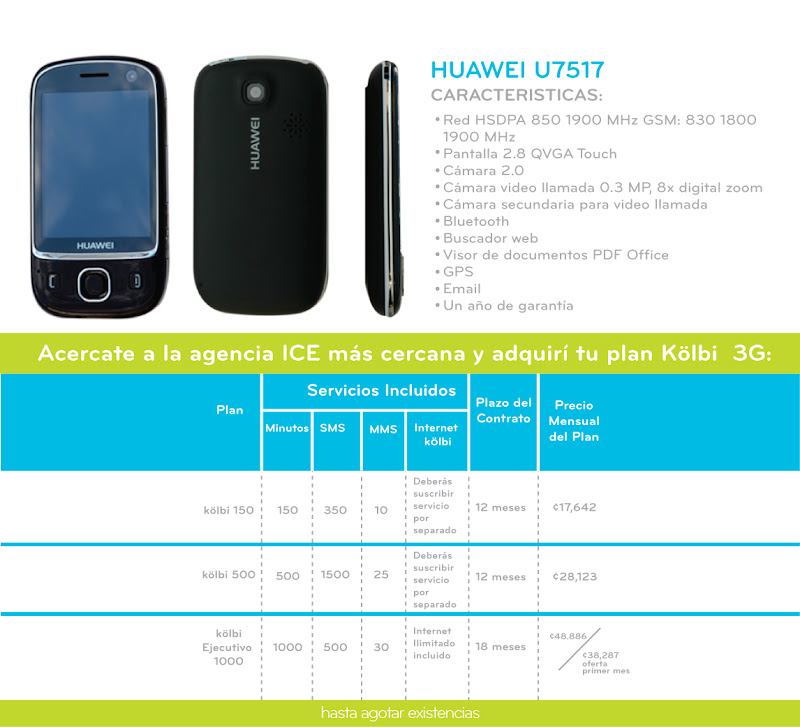
Como les había comentado, ya comienzan a salir una gran cantidad de accesorios para el teléfono Huawei U7517 (U7510, U7515, U7519, y sus variantes U751x-x; Vodafone 840 y T-Mobile Tap).
Para aquellos que no  han visto la gran gama de ellos, una pequeña introducción, y que mejor forma que mediante fotografías. (Todas las imágenes son ampliables haciendo click sobre ellas)

La finalidad de éste artículo, además de mostrarles los accesorios, es que compartan a través de los comentarios, en que sitios en Internet ó en que tiendas en Costa Rica, han visto accesorios y los recomienden.

Dentro de los accesorios, los más llamativos son una gran cantidad de protectores, en diferentes colores y texturas.

Protectores (Cubre-carátulas)


Estuches (Holsters, Case)


Protectores de Pantalla


Protector que evita que las pantalla LCD se raye.
Es muy similar al que trae de fábrica, y por lo general se vende en paquetes con varios protectores.
Estos son del tamaño y forma exacta de la pantalla del teléfono.


Protector de pantalla (espejo).
Es un protector muy interesante, ya que es una carátula adherible que al estar apagada la luz de la pantalla del teléfono, se convierte en un espejo.


Dispositivos Bluetooth como manos libres y auriculares.

Recordemos que el equipo tienen un dispositivo Bluetooth A2DP que permite la conectividad en estéreo, así que les recomiendo le saquen ventaja a ésta característica.

Manos Libres (Handfree)


Audífonos (HeadSet)


Altavoces portátiles
Que permiten la reproducción de audio, y funciona como manos libres ya que poseen incorporado el micrófono


Recibidores Bluetooth.
Permiten conectar equipos adicionales tales como  Equipos de sonido, o parlantes externos.


Audífonos y Manos Libres (mini USB)


Parlantes externos cableados (mini USB) (Speakers)


Lápices (Touch Screen Stylus) 
Fijos

 Lápices telescópicos ó retractables

Multifuncionales 4en1 
(Bolígrafo, lápiz de PDA, puntero láser y linterna LED)


Extensiones (Finger Stylus) 


Antenas


Antenas pasivas para vehículo.
Se instalan por lo general en el vidrio trasero del vehículo. Repiten y amplían la señal de recepción y transmisión.
Su instalación es sencilla y es fijada al vidrio por medio de adhesivos.


Antenas Pasivas para Celular.
También conocidas como Booster,
Aumentan la intensidad de la señal, y se instalan bajo la batería.


Soportes para vehículo y notebook. (Mount Holder)


Otros Accesorios:


Cargador de pared


Cargador para carro


Cargador solar


Porta celular de escritorio


Memoria SD Flash
(Recuerden que el máximo que soporta el teléfono es de 8GB)


Kit de Limpieza
Contiene alcohol isopropílico


Toallas
Anti-estáticas


Y un montón de accesorios más.


Un video de otro tipo de protector de hule.


Y este es uno de mis accesorios preferidos


Si quieres dejar un comentario accesa aquí
Seguir Leyendo:

Simulador de la Configuración y aplicaciones en el Huawei U7517


Mini Artículo
Simulador de Configuración


Les comparto este simulador de T - Mobile que permite ver la configuración y el uso de algunas aplicaciones del teléfono Huawei U7517 (U7510, U7515, U7519, y sus variantes U751x-x; Vodafone 840 y T-Mobile Tap).


Aunque está solo disponible en inglés, y no corresponda completamente al Huawei U7517 y su versión de firmware, creo que les parecerá interesante


SIMULADOR

Instrucciones:
  • Selecciona lo que deseas hacer en el menú superior en gris (Título T-Mobile Tap), por ejemplo Access the FM radio (accesar al radio FM)
  • Sigue las instrucciones de la ventana derecha a la imagen del teléfono (sigue el cuadro que cambia a rojo)


Recuerda que los ménus, iconos y aplicaciones, pueden cambiar respecto a tu modelo de teléfono


Referencia: Soporte Técnico T-Mobile (Guía completa de soporte Recomendada)


Este simulador es propiedad de T-Mobile, y se expone solo con fines ilustrativos y de capacitación, no modificándolo en ningún aspecto.

Todos los logotipos, marcas e imágenes, son utilizados únicamente con fines ilustrativos. Estos logotipos, marcas e imágenes son propiedad de los respectivos proveedores del servicio y de T-Mobile


Si quieres dejar un comentario accesa aquí
Seguir Leyendo:

Vista Previa de iSkoot ( Redes Sociales) para Huawei U7517


Mini Artículo
iSkoot para T-Mobile Social Networks


Dentro del software interesante, que se está desarrollando y probando en el teléfono Huawei, encontramos el iSkoot para Redes Sociales, que incorpora una acceso fácil y esquemático a redes como Facebook, MySpace y Twitter.


Por el momento solo esta disponible pre-instalado en versiones relativamente nuevas del T – Mobile Tap (Recordemos que es el mismo que el Huawei U7517, U7510, U7515, U7519, y sus variantes U751x-x; Vodafone 840).

Sin embargo el mismo desarrolador da a entender que posiblemente se libere, indicándolo así con la frase “ For now, it’s only available on new T-Mobile Tap devices, but then again, tomorrow is another day” (Por ahora, sólo está disponible en el nuevo dispositivo T-Mobile Tap, pero de nuevo, mañana será otro día.)


Les anexo un video reciente (en inglés), que permite ver sus características, en espera que salgan las primeras versiones al mercado, y presentárselas con su respectiva forma de instalación y configuración.


Todos los logotipos e imágenes, son utilizados únicamente con fines ilustrativos. Estos logotipos e imágenes son propiedad de los respectivos proveedores del servicio y de iSkoot.


Si quieres dejar un comentario accesa aquí
Seguir Leyendo:

Configuración MMS en Huawei U7517


Actualmente, uno de los temas  que sigue siendo más consultado, y que hemos tratado en comentarios, es la configuración de la mensajería MMS en el Huawei U7517.  Debido a esto les anexo una actualización completa, segmentada en dos diferentes casos:

  • Tecnología 3G (Para celulares con servicio de  Internet)
  • Tecnología 3G (Para celulares que no tienen el servicio de Internet)


Definición de MMS:
Los MMS (Sistema de mensajería multimedia ó Multimedia Messaging System) son mensajes con características de multimedia, permitiéndonos enviar sonidos, imágenes, videos y texto entre dos dispositivos.

Dentro de éstos, podemos incorporar:

Imágenes (fotos) con formatos GIF, y JPEG, texto normal, texto con formato basado en EMS, sonidos (música) WAV, MP3 y videos con formatos 3GP y MPEG4.


Forma de envío:
Ingresar a mensajes en el menú principal (éste da acceso tanto a mensajería SMS y MMS)
Ahora para que sea un mensaje MMS (tiene un costo adicional diferente al SMS) deberá tener incorporado:

Imágenes o fotografías (primer icono de izquierda a derecha)
Hay podremos seleccionar entre un archivo del teléfono o bien tomar una fotografía

Videos (segundo icono de izquierda a derecha, en forma de tira de película)
Hay podremos seleccionar entre un archivo de video o bien tomar un video con la cámara.

Sonidos (cuarto icono de izquierda a derecha, en forma de nota musical)
De igual forma podremos seleccionar un archivo de sonido, música, o bien ejecutar el grabador de voz.)

Para incorporar Texto bastará con hacer click en el recuadro.  (Si solo se selecciona texto se enviará el mensaje como un SMS)

Y por último el icono central (forma de persona con un símbolo de +) permitirá añadir los destinatarios.

Algo que mucha gente no conoce es que podemos enviar directamente archivos multimedia pequeños seleccionando opciones, avanzado, insertar archivo.


Configuración:


Tecnología 3G (Con conexión a Internet)

  • Ingresar con el Icono Ajustes
  • Luego a conectividad
  • Selecciona Punto de acceso a la red
  • Si existe uno llamado Multimedia ingresa a el, si no, selecciona opciones y crea uno

Ponle lo siguiente:
  • En Conectar nombre (Multimedia)
  • Nombre punto de acceso: kolbi3g (para celulares con Internet) 
  • Los demás ítems déjalos tal y como vienen.

Vete ahora en el menú principal al acceso a mensajes

  • Ingresa a Ajustes
  • Luego selecciona SMS y MMS
  • Ve a cuenta MMS
  • Si existe uno llamado Multimedia accesa a el con la tecla opciones editar. Si no existe párate sobre No definido y edítalo
  • En Nombre ponle Multimedia
  • En Centro MMS debe decir http://mmsice
  • En Puerta de enlace WAP pon la dirección IP 10.184.202.24, Puerto 8080
  • Tipo conexión HTTP
  • En Punto de acceso a la red selecciona Multimedia

Ahora apaga el teléfono e ingresa nuevamente y prueba el envío de mensajes MMS


Tecnología 3G (Sin conexión a Internet)

  • Ingresar con el Icono Ajustes
  • Luego a conectividad
  • Selecciona Punto de acceso a la red
  • Si existe uno llamado Multimedia ingresa a el, si no, selecciona opciones y crea uno
Ponle lo siguiente:

  • En Conectar nombre (Multimedia)
  • Nombre punto de acceso: kolbimundo  (para celulares sin Internet) (ponerla tal y como está escrito no es Mundo Kolbi,  kolbi3g, ni ice3g, etc.)
  • Los demás ítems déjalos tal y como vienen.

Vete ahora en el menú principal al acceso a mensajes

  • Ingresa a Ajustes
  • Luego selecciona SMS y MMS
  • Ve a cuenta MMS
  • Si existe uno llamado Multimedia accesa a el con la tecla opciones editar. Si no existe párate sobre No definido y edítalo
  • En Nombre ponle Multimedia
  • En Centro MMS debe decir http://mmsice
  • En Puerta de enlace WAP pon la dirección IP 10.184.202.24, Puerto 8080
  • Tipo conexión HTTP
  • En Punto de acceso a la red selecciona Multimedia

Ahora apaga el teléfono e ingresa nuevamente y prueba el envío de mensajes MMS

Si quieres dejar un comentario accesa aquí
Seguir Leyendo:

Servicio al Cliente del ICE

Como bien todos saben, hemos tenido muchos problemas con la atención que nos brinda el ICE (Instituto Costarricense de Electricidad), con el soporte para la tecnología 3G y en particular con nuestro modelo de teléfono Huawei U7517.

El día de hoy, La Nación Publica que el ICE se quedó sin equipos para vender, eso implica que ya vendieron los 131.000 teléfonos 3G, las 10.000 data card, las 1500 netbook que tenían, y dicen que sacarán 139.600 teléfonos y 10.000 data card más a final de mes, y el ICE sigue con problemas de Servicio al Cliente, con personal no capacitado adecuadamente para la solución de problemas y evacuación de dudas.

Para lo seguidores de estos artículos, ya se han dado cuenta, que el pequeño teléfono U7517, posee limitantes y virtudes, que estando bien configurado nos es más que funcional para la mayoría. Incluso se nos convierte en un asistente completo de bolsillo. (email, office, juegos, chat, acceso a Internet, etc), pero el soporte del ICE para este teléfono, hasta donde llega. Ellos lo vendieron, no solo vendieron la línea que es a lo que están acostumbrados.


He leído en varios artículos de varios blogs y páginas excelentes como la de Doña Amelia Rueda, Quien Paga manda de Hazel Feigenblatt, Celulares.cr de Arnoldo, etc.; las inquietudes, preguntas, comentarios y quejas de los usuarios sobre el equipo y sobre el ICE.   La mayoría de usuarios se quejan del equipo, y no debería ser así, ya que al no conocer sobre el mismo, no tener soporte técnico, ni saber a quien preguntar, optan por decir que es malo el teléfono, y talvez no lo sea.


Al final, si fuese el vendedor el que brinde ayuda al usuario, creo que tendríamos menos personas frustradas, que se resume en usuarios felices.

Soluciones al Servicio al Cliente y a la manera de brindar soporte hay muchas, y por eso quisiera compartir estos seis videos con ustedes (tres del U7515), y la sensación de sentir que realmente el ICE esta atrasado, espero que mejore ahora con la creación de la SubGerencia Comercial. (Don Jaime Palermo lo insto a que nos apoye)


Introducción al Video:

El teléfono U7515 es tan nuevo como el U7517 de nosotros, y el operador Telefónica MoviStar hace estos tutoriales en video para sus clientes (y ojo con la calidad, si gustan véanlos en pantalla completa). Cosas tan sencillas como estas, les quitaría saber cuantas llamadas telefónicas y visitas de encima al ICE.


¿Qué opinan?  Déjemen saberlo, y ayudemos al ICE a brindar soluciones.

Y sería bueno que vean este otro artículo de La Nación.

Video 1
Soporte para configurar el correo electrónico


Video 2
Soporte para Hacer Video Llamadas


Uso del radio


Otros tres videos, de otros modelos de celular
 (Para ilustración solo)


Uso de la cámara


Grabación de Sonidos


Si quieres dejar un comentario accesa aquí
Seguir Leyendo:

Chatea con el Huawei U7517


Continuando con la serie de artículos sobre el Huawei U7517, hoy les traigo tres aplicaciones muy interesantes para hacer Chat.

Que si bien las hemos mencionado en los comentarios, estas están ya optimizadas para el celular U7517 y sus variantes (U7510, U7515, U7519, T-Mobile Tap, Vodafon 840, U751x-x).

Les hablo de:

  • Windows Live (MSN)
  • Skype
  • Nimbuzz
  • eBuddy (Actualización del Artículo)


(En ocaciones estaré publicando estos mini artículos con aplicaciones seleccionadas por utilidad)


Windows Live


Es una aplicación sumamente conocida y una de las de mayor relevancia en Internet.
Esta aplicación para moviles, ha sido muy limitada a aquellos teléfonos con sistema operativo Windows Mobile como el BlackBerry.  Sin embargo la que les pongo aquí esta desarrollada en Java, y fué optimizada después de batallar un rato, para que su presentación fuese en inglés, ya que internamente el teléfono U7517 tiene, aunque ustedes no lo crean, referencias en Chino, y se auto instalaba en este idioma.  De igual forma es una aplicación Touch Screen y habilita la función T9 para ingreso de palabras.

Configuración:
Es muy sencilla y bastará con ingresar lo siguiente:

  • Seleccionar en donde reside tu cuenta (Hotmail.com msn.com, etc)
  • Ingresar el Username (solo el usuario)
  • Ingresar el Password
  • Y algo muy importante es que debes quitar el check de usar Proxy (using Proxy)
  • Puedes configurar para que te recuerde y te realice el login automáticamente.


Una vez que termines con la configuración, bastará con seleccionar Menú y dar Sign in.

(si te sale la opción de actualizar, dale cancel o nó, porque probablemente pierdas los parámetros de idioma y no querrás tenerlo en Chino)


Skype


Si bien lo conocen por su característica especial de llamadas de voz, la versión que corre en JAVA para este teléfono es la versión Skype Lite, en la que esta función no es gratuita, y por el momento está  limitada a Costa Rica a solo chat entre usuarios de Skype, esto está por variar.
Esta versión fué también convertida a Touch Screen, por lo que si la bajas de Skype directamente no te va a funcionar.


Configuración:

  • Inicialmente debes dar un Si para que se autoregistre
  • Luego selecciona el idioma
  • Debes aceptar las condiciones legales de uso de Skype
  • Te hará la pregunta de que si quieres recibir llamadas de Skype y tiene un costo (consume crédito), pero esta opción de todos modos no está activa por el momento para nuestro país.  Luego selecciona Cualquier o solo los contactos.
  • Selecciona Iniciar sesión si ya tienes una cuenta o crear una.
  • Pon el nombre de usuario y la contraseña, junto con un Número de Teléfono


Ya puedes iniciar sesión y comenzar a utilizar el Skype.


Nimbuzz


Es una excelente aplicación todo en uno para los amantes del chat. (MSN, Google Talk, Yahoo, Skype, ICQ, AIM, Facebook, My Space, Twitter, y otras) , en una sola sesión y una sola lista de contactos
Totalmente convertida y funcional para TouchScreen.

Configuración.
Para que sea más cómodo, te recomiendo que ingreses a Nimbuzz.com y crees desde ahí la cuenta, y los accesos a las diferentes Comunidades (communities)

Si no, una ves que accesaste o hiciste login puedes seleccionar:
Menú
Settings
Communities
Y comenzar a ingresar los datos de usuario y contraseña para cada Comunidad.

Personalmente me gusta mucho ésta aplicación ya que puedo estar al mismo tiempo en varias comunidades, y me pueden localizar fácilmente.  De igual forma se quien está en línea en estas.


eBuddy


Aplicación muy similar a la anterior tipo todo en uno (MSN, Yahoo, AIM, GTalk, My Space, ICQ, Facebook, Hyves).

Totalmente funcional para TouchScreen.

Configuración.
Para que sea más cómodo, te recomiendo que ingreses a ebuddy.com y crees desde ahí la cuenta (ID)

Una vez instalada, será necesario que respondas a la preguntas tales como idioma, y teclas de izquierda y derecha (Seleccionar estas últimas con el botón navegador hacia la izquierda y hacia la derecha respectivamente)

El eBuddy tiene características muy interesantes como el envío de imágenes (fotos), que puedes escogerlas entre los archivos del teléfono, o bien utilizar la cámara del celular.
Te permite además realizar chat en conferencia.


Noten las diferencias y similitudes de redes entre Nimbuzz y eBuddy


Recuerden que estas cuatro aplicaciones requieren conexión a Internet, por lo que debe estar seleccionada la Configuración de Internet correcta.
Ver artículo


Links para las descargas:

Pack (MSN, Skype, Nimbuzz,eBuddy)  (http://rapidshare.com/files/360506882/MSN_Nimbuzz_Skype_eBuddy_U7517.rar)
Tamaño del Archivo:  1.38 MB

Pack (MSN, Skype, Nimbuzz, eBuddy) (http://www.megaupload.com/?d=Y96S6HMZ)
Tamaño del Archivo:  1.38 MB


Todos los logotipos e imágenes, son utilizados únicamente con fines ilustrativos. Estos logotipos e imágenes son propiedad de los respectivos proveedores del servicio (Microsoft, Skype, Nimbuzz, eBuddy)


Si quieres dejar un comentario accesa aquí
Seguir Leyendo:

Documentos (Word, Excel, Adobe PDF) en el Huawei U7517


Desde el primer artículo, hice mención de que el equipo Huawei U7517  NO trae un lector de documentos de office ni pdf como lo anuncia el ICE (Instituto Costarricense de Electricidad).

Sin embargo las dudas siguen, los comentario crecen y los correos llegan (todos los días salen nuevos equipos del ICE con configuraciones erróneas para Internet, MMS, etc.  y usuarios que creen que traen los lectores de documentos, porque el ICE seguía con su cartel y que dicha que lo cambiaron, pero por otro que si bien elimina lo de lectura de documentos, siempre trae datos erróneos como la memoria interna, eliminan lo del GPS (A-GPS), que sabemos que lo tiene, etc ); y por eso éste mini artículo.
(Se que para algunos será algo repetitivo, ya que los hemos comentado, pero hay muchos usuarios nuevos, por lo que les pido comprensión para con ellos e irlos nivelando)

Dado que el U7517 es un equipo muy limitado en cuanto a variedad de aplicaciones ( en JAVA) , y realmente son muy pocas las destinadas a servir para la lectura de documentos de Office (Word .doc, Excel .xls) y de Adobe (. Pdf); y limitando más estas a que deben ser Touch Screen y con una resolución de 240x320, las opciones son mínimas.

Así que prácticamente nos limitaremos a dos aplicaciones MobileDoc y MobilePDF , ambas de la compañía desarrolladora de software Zezium Mobile en Serbia, que inicialmente las hicieron para BenQ-Siemens Mobile y ahora lo comercializa OVI de Nokia.
(Las versiones expuestas aquí son diferentes a las comentadas en otros artículos y están optimizadas para el U7517)


MobileDoc
Cuyo nombre real es DocViewer, es un visor de documentos Office para Word y Excel, con un limitante de tamaño del archivo de 500KB

MobiePDF
Permite ver documentos de Adobe Acrobat (.PDF) con un limitante de tamaño del archivo de 500KB

Ambas aplicaciones permiten utilizar la pantalla completa del celular, realizar zoom, etc.

Su método de instalación es sencillo y bastará con ejecutar el archivo .jar.
Eso sí se debe contemplar cambios en la seguridad de la aplicación, para su correcto funcionamiento (es aquí en donde fallan la mayoría de usuarios).

 Estos cambios se deben realizar antes de su ejecución, y el procedimiento es el siguiente:

Partiendo del hecho que copiaste el .jar al teléfono:
Instalar la aplicación
Una vez instalada localizarla en juegos
Sobre la aplicación seleccionar opciones, y seguridad: , y tanto en las opciones Ejecución automática de la aplicación, leer datos de usuario y escribir datos de usuario, seleccionar preguntar solo primera vez.

(sino realizas el paso anterior, te estará preguntando y pidiendo permisos constantemente)

MobileDoc
Una vez que abre la aplicación presionar volver, y te abrirá todos las carpetas que contiene el celular, ahí podrás ir a la de tu conveniencia y seleccionar el archivo .doc o .xls a abrir.
 Si el archivo posee imágenes, deberás posicionarte sobre ellas y hacer click, para poder visualizarlas.

Si accesas al menu, encontrarás opciones para:
Aumentar fuente (tamaño de la letra)
Reducir fuente
Desplazamiento Automático
Pantalla Completa
Ir al final (Final del documento)
Ira al inicio (Inicio del documento)
Cerrar Documento
Salir


Si accesas a Buscar, podrás introducir una o varias palabras y hacer una búsqueda.

MobilePDF (en inglés)

Una vez que abre la aplicación te abrirá directamente todos las carpetas que contiene el celular, ahí podrás ir a la de tu conveniencia y seleccionar el archivo .pdf a abrir. Además de la limitación que existe en cuanto a tamaño del archivo se refiere, además dado que el formato PDF varia constantemente (versiones), algunos archivos no se podrá visualizar correctamente.

Si accesas al menú, encontrarás opciones similares a la del MobileDoc.


Links para las descargas:


 (http://rapidshare.com/files/359222595/App1_Office.rar)
Tamaño del Archivo: 830 KB 


 (http://www.megaupload.com/?d=RQJNJ702)


Tamaño del Archivo: 830 KB


Todos los logotipos e imágenes, son utilizados únicamente con fines ilustrativos. Estos logotipos e imágenes son propiedad de los respectivos proveedores 


Si quieres dejar un comentario accesa aquí


Seguir Leyendo:

Configuración de Internet en el Huawei U7517


Han sido muchas la preguntas sobre porque una aplicación que instalaron, o bien una que trae el teléfono (Google maps, Opera 4 ), no se conecta a Internet.

La respuesta es sencilla, las configuraciones que traen algunos teléfonos no son funcionales, por lo que les resumo la configuración que debería tener. (Aunque este tema lo hemos tocado por chat, y en comentarios, y se que para algunos ya resulta sencillo, pretendo que sea un pequeña guía paso a paso, que oriente a los nuevos lectores)


Esta configuración parte de cero, aunque tengan parámetros configurados anteriormente, no tocaremos ninguno para evitar que si alguno funciona, con la nueva configuración no pierda su uso.


Paso 1:
Creación de un Punto de acceso a la Red.

  • Ingresar con el Icono Ajustes
  • Luego a conectividad
  • Selecciona Punto de acceso a la red
  • Selecciona opciones y crea uno nuevo
  • Ponle lo siguiente:
  • En Conectar nombre pongan 3G
  • Nombre punto de acceso pongan kolbi3g ó icecelular para aquellos que usan la red GSM (éste es el APN del operador)
  • Los demás ítems déjalos tal y como vienen, y dale Guardar
  • Dale atrás y Regresa al menú Conectividad
  • Ingresa a Ajustes de Streaming
  • Selecciona punto de acceso preconfigurado (3G)
  • Los ítems Puerta de enlace.. y Calidad de servicio déjalos como vienen. (Este será un punto que tocaremos más adelante, para aplicaciones nuevas)


Paso 2:
Creación de una Configuración de Internet.
El método más sencillo es ingresar a través de una aplicación, por ejemplo mediante Google Maps (ya que viene preinstalada)


  • Seleccionar el icono Juegos (El rosado no el del control)
  • Busca la aplicación por ejemplo Google Maps, posesiónate en ella y selecciona opciones.
  • Ve a Configuración de Internet
  • Verás varias algunas hechas y otras con el nombre Perfil x (Perfil 2, perfil 3, etc)
  • Seleccionaremos la primera de perfil libre.
  • Presionar Opciones
  • Selecciona Cambiar de Nombre
  • Ponle por ejemplo Conexión 3G y luego aceptar
  • Regresa a Opciones y Editar
  • Ve a Punto de acceso a la Red
  • Selecciona la que creamos anteriormente (3G)
  • Las opciones Puerta de enlace y expiración , las dejaremos intactas por el momento)


Ahora si ya tenemos nuestro Punto de acceso a la Red y la Configuración de Internet.


Paso 3:
Configuración de aplicaciones para el uso de Internet.


  • Seleccionar el icono Juegos (El rosado no el del control)
  • Busca la aplicación, posesiónate en ella y selecciona opciones.
  • Ve a Configuración de Internet
  • Selecciona la que creamos (Conexión 3G)


Listo la aplicación se conecta a Internet.


Si quieres utilizar esta configuración para el Browser de Internet, que trae el teléfono. (Si te funciona bien no lo toques)


  • En la pantalla principal, selecciona el navegador ( el cuarto icono que tiene la forma de mundo
  • Ingresa a Ajustes presionando el tercer icono de izquierda a derecha (Engranaje)
  • Ir a Avanzado
  • Seleccionar Configuraciones de red
  • Verás el primer ítem llamado Mundo Kolbi (Si existiera)
  • Posiciónate en el segundo ( ó en uno libre marcado como No definido) y presiona opciones
  • Selecciona editar (ingresas a Cta. Explorador)
  • Ponle lo siguiente:
  • En nombre cualquiera Ej.: Mi conexion
  • Pagina de inicio la que quieras (puedes definirla después)
  • Puerta de enlace WAP: (la definiremos después) y lo demás déjalo como esta y selecciona aceptar
  • En Punto de acceso a la red debes seleccionar el que creamos (3G)


Asegúrate de dejar seleccionado en Ctas. Explorador la que creamos (Mi conexion)


Configuración del equipo como módem.


  • Instalen el Dial UP (En la unidad de CD que se crear al conectar el teléfono, accesen a la carpeta HUAWEI_DIALUP y ejecuten DialupSetup.exe para instalar el Dial UP)
  • Ingresen en Configurar
  • Seleccionen editar, en el nombre de perfil Mundo Kolbi.
  • Seleccionen APN Estática, y ponen en nombre APN kolbi3g
  • Aseguren mantener el número de acceso *99# 
  • Seleccionen guardar, OK; 
  • Ahora solo será necesario darle conectar


Para los usuarios de Windows 7 tengan la consideración de instalar el software como Administrador, para que no tengan ningún problema de registro.
(Botón derecho del Mouse, sobre el archivo de instalación, y ejecutar como administrador)

Configuración de Internet para varias operadoras:
(Esta información ha sido tomada de otros sitios y es la suministrada por cada una de las operadoras. Está sujeta a modificación y por razones obvias de ubicación todas no han sido comprobadas)

Claro Argentina=
Nro. a llamar: "*99#"
Usuario: "clarogprs" en minúsculas
Clave: "clarogprs999" en minúsculas
APN: gprs.claro.com.ar o internet.ctimovil.com.ar
DNS1: 170.51.255.167 DNS2: 170.51.255.100
WINS1: 200.108.96.212 WINS2: 200.108.96.213


Movistar Argentina=
Nro. a llamar: "*99#"
Usuario: "wap" en minúsculas
Clave: "wap" en minúsculas
APN: wap.gprs.unifon.com.ar
DNS1: 200.51.46.122 DNS2: 200.51.46.123
WINS1: 200.5.68.10 WINS2: 200.5.68.11


Tigo Colombia=
Nro. a llamar: "*99#"
Usuario: "Dejar en blanco"
Clave: "Dejar en blanco"
APN: web.colombiamovil.com.co o wap.tigo.com.co
DNS1: 200.58.228.25 DNS2: No necesita
WINS1: 200.58.228.81 WINS2: No necesita


Porta Ecuador=
Nro. a llamar: "*99#"
Usuario: "portawap" en minúsculas
Clave: "portawap2003" en minúsculas
APN: wap.porta.com.ec
DNS1: 216.250.208.94 DNS2: No necesita
WINS1: No necesita WINS2: No necesita


Claro Uruguay=
Nro. a llamar: "*99#"
Usuario: "gprs" en minúsculas
Clave: "gprs999" en minúsculas
APN: gprs.ctimovil.com.uy
DNS1: 170.51.255.241 DNS2: No necesita
WINS1: No necesita WINS2: No necesita


Tigo Bolivia=
Nro. a llamar: "*99#"
Usuario: "nada"
Clave: "nada"
APN: tigo.net.bo
DNS1: 200.73.98.160 DNS2: 200.73.98.161
WINS1: 10.11.12.13 WINS2: 10.11.12.14


Movistar Colombia=
Nro. a llamar: "*99#"
Usuario: "movistar"
Clave: "movistar"
APN: internet.movistar.com.co
DNS1: 200.21.200.2 DNS2: 200.21.200.79
WINS1: 10.11.12.13 WINS2: 10.11.12.14


Movistar Chile=
Nro. a llamar: "*99#"
Usuario: "web"
Clave: "web"
APN: web.tmovil.cl
DNS1: 201.220.232.35 DNS2: 201.220.232.36
WINS1: 10.11.12.13 WINS2: 10.11.12.14


Movistar Venezuela=
Nro. a llamar: "*99#"
Usuario: "nada"
Clave: "nada"
APN: internet.movistar.ve
DNS1: 200.35.65.3 DNS2: 200.35.65.4
WINS1: 200.35.64.36 WINS2: 200.35.64.37


Si quieres dejar un comentario accesa aquí
Seguir Leyendo:

Convertir Videos para el Huawei U7517


Dado que he recibido varios correos electrónicos, que me preguntan como pasar videos al celular, y como verlos a pantalla completa, decidí hacerles este pequeño artículo:

Primeramente el Huawei U7517 soporta varios tipos de formatos de video, entre ellos el 3GP y siendo éste de los más populares para visualizarse en celulares, reproductores portátiles, etc. por su resolución vrs tamaño;  nos enfocaremos en éste y en la aplicación Video to 3GP Converter.


Primeramente, partimos del hecho que en tu PC, puedes ver el video que quieres pasa al teléfono.  (Esto implica que tienes a parte del Viewer, los codecs necesarios para verlo.)
Si por algún motivo no puedes verlo, el Viewer te da el error que no tienes los codec, etc.  Te recomiendo que busques e instales un pack de codecs.


Video to 3GP Converter

Con ésta aplicación, puedes convertir los formatos de video más conocidos (3GP, ASF, AVI, MOV, MPEG, MPG, MP4, VOB y WMV) al formato 3GP.
La conversión de formato 3GP a 3GP se da para cambios de resolución, calidad, etc.)

Los links de descarga están al final del artículo:


Una vez que tengas el archivo, descomprímelo y ejecuta el Setup.  Cuando lo tengas instalado, no ejecutes la aplicación.  Primero debes copiar los archivos que vienen en la carpeta “Copiar a” a el lugar en tu PC donde instalaste la aplicación, por lo general "C:\Program Files\Okoker Video to 3GP Converter\ " ó "C:\Archivos de programa\Okoker Video to 3GP Converter\ "


Ahora, una vez hecho el procedimiento anterior, ejecuta el programa, presiona ADD y selecciona el ó los videos que deseas convertir, (para éste ejemplo La Playa De la Oreja de Van Gogh)


Lo importante aquí, es que tengas configurado correctamente los parámetros encerrados en un círculo rojo:

Video Size:   320x240
Frame Rate: 15

Te recomiendo que los demás parámetros los dejes tal y como aparecen en la gráfica.

Solo falta presionar el botón Start, y esperar a que los archivos de video se conviertan.

Y listo, a copiarlos al teléfono.  (Los archivos de video convertidos los encontrarás en el Output Folder, que para éste caso es C:\Okoker Video To 3GP Converter\)

Para hacerlo, y debido al tamaño de los archivos de video, el método recomendado es conectar el teléfono y ejecutar el  HWPcAssistant.exe, luego  seleccionar la primera opción (Conectar teléfono a lector de tarjetas) y así se configurará la tarjeta de memoria como una unidad más de tu PC, y podrás copiar los archivos.


El método utilizando el PC Suite es válido, pero durará considerablemente la carga de los archivos al celular.


Una vez que tienes el video en el celular, bastará que presiones el icono “Mis Cosas”, lo busques y lo ejecutes.  Se abrirá automáticamente el reproductor y lo podrás ver en pantalla completa tipo WideScreen.

Adicionalmente les dejo una aplicación para aquellos que les gusta bajar los videos de YouTube
YouTube HD Transfer


Links para las descargas:


Video To 3GP Converter
(http://rapidshare.com/files/353181232/Video_To_3GP_Converter_5.1.rar)
Tamaño del Archivo: 5.5 MB

YouTube HD Transfer 1.0.327
(http://rapidshare.com/files/354098109/YouTube_HD_Transfer_1.0.327.rar)
Tamaño del Archivo: 3.3 MB


Video To 3GP Converter
(http://www.megaupload.com/?d=0AQWWXBV)
Tamaño del Archivo: 5.5 MB

YouTube HD Transfer 1.0.327
(http://www.megaupload.com/?d=148PTFZC)
Tamaño del Archivo: 3.3 MB

Actualización:

Configuración para ver Videos de Youtube
Operador ICE (Costa Rica)


  • Ajustes, Conectividad, Ajustes de Streaming, 
  • Punto de acceso preconfigurado: Pon el que te sirve bien para las aplicaciones.
  • Puerta de enlace de transmisión: Apagar
  • Calidad de servicio: Apagar.
  • Luego en el Browser (icono mundo)
  • icono engranaje
  • Avanzado, Configuración de red, edita el que esta preconfigurado y sirve.
  • Ponle puerta de enlace WAP 0.0.0.0, puerto déjalo vacío.
  • Tipo de conexión HTTP
  • Listo 


Recuerda, para ver videos en pantalla completa (WideScreen) deben ser 320x240 es decir con un Ancho del fotograma 320 y un Alto del fotograma 240.


Todos los logotipos, imágenes y software aquí expuestos, son utilizados únicamente con fines ilustrativos. Estos son propiedad de los respectivos proveedores. Para el caso del software, es responsabilidad del usuario ponerse al día con las Licencias cuando aplique. 


Si quieres dejar un comentario accesa aquí


Seguir Leyendo:
 

Seguidores

Comparen las diferentes

      Notebook
        Celulares
          Camaras Digitales
            Camaras de Video
              Pantallas de TV
eXTReMe Tracker


Blog by Leonardo Montalban Copyright © 2010 Gadget Blog is Designed by Ipietoon Sponsored by Online Business Journal